 Rikezas
Dívidas
Cadastre o contrato de cada dívida e veja a taxa real, o cronograma parcela a parcela, quanto de cada parcela é juro e quanto você economiza adiantando.
Atualizado em
Neste tópico
Em Dívidas você cadastra cada empréstimo, financiamento ou fatura e vê em que ordem pagar. O Rikezas usa o método avalanche: atacar primeiro a dívida de maior taxa, onde cada real economiza mais juros.
Quando você informa o contrato da dívida — saldo para quitar, parcela e quantas parcelas faltam —, o Rikezas descobre sozinho a taxa real, monta o cronograma até a última parcela e separa, em cada parcela, o que é juro e o que abate do saldo.
Onde fica
No computador, menu Patrimônio e Dívidas → Dívidas. No celular, Mais → Dívidas.
Como cadastrar uma dívida
Toque em Nova dívida e preencha o nome, o credor (opcional), a categoria e os três números do contrato:
- Saldo para quitar: o valor que o banco cobraria para você encerrar a dívida hoje — não a soma das parcelas que faltam. Ele aparece no app do banco como “saldo devedor” ou “valor para quitação”.
- Parcela: quanto sai por mês.
- Parcelas que faltam e o vencimento da próxima.
Com esses três números o Rikezas calcula a taxa — você não precisa saber qual é. O sistema de amortização (Price, parcelas iguais, é o mais comum; ou SAC, parcelas que caem) e a taxa que está no contrato são opcionais e servem para conferência.
A taxa calculada e a taxa do contrato
A taxa que o card mostra (“3,22% ao mês, calculada”) sai dos seus próprios números: é a única taxa em que um saldo daquele tamanho, pago naquelas parcelas, zera naquele prazo. É a taxa que você paga de verdade, incluindo tarifas e seguros embutidos na parcela.
Se você também informar a taxa do contrato e as duas não baterem, o app avisa e mostra qual seria o saldo para quitar se a taxa do contrato estivesse certa. Quase sempre o que está desatualizado é o saldo — confira no app do banco e corrija.
Acima de 3% ao mês, o app sugere pesquisar portabilidade: outro banco pode assumir a dívida por uma taxa menor.
A ordem de ataque
As dívidas aparecem da maior para a menor taxa (no empate, a de maior saldo vem antes). As que ainda estão sem contrato completo ficam por último, porque não dá para comparar a taxa delas. Duas marcações ajudam a decidir:
- Ataque esta primeiro: a de maior taxa. É para ela que vai todo dinheiro extra.
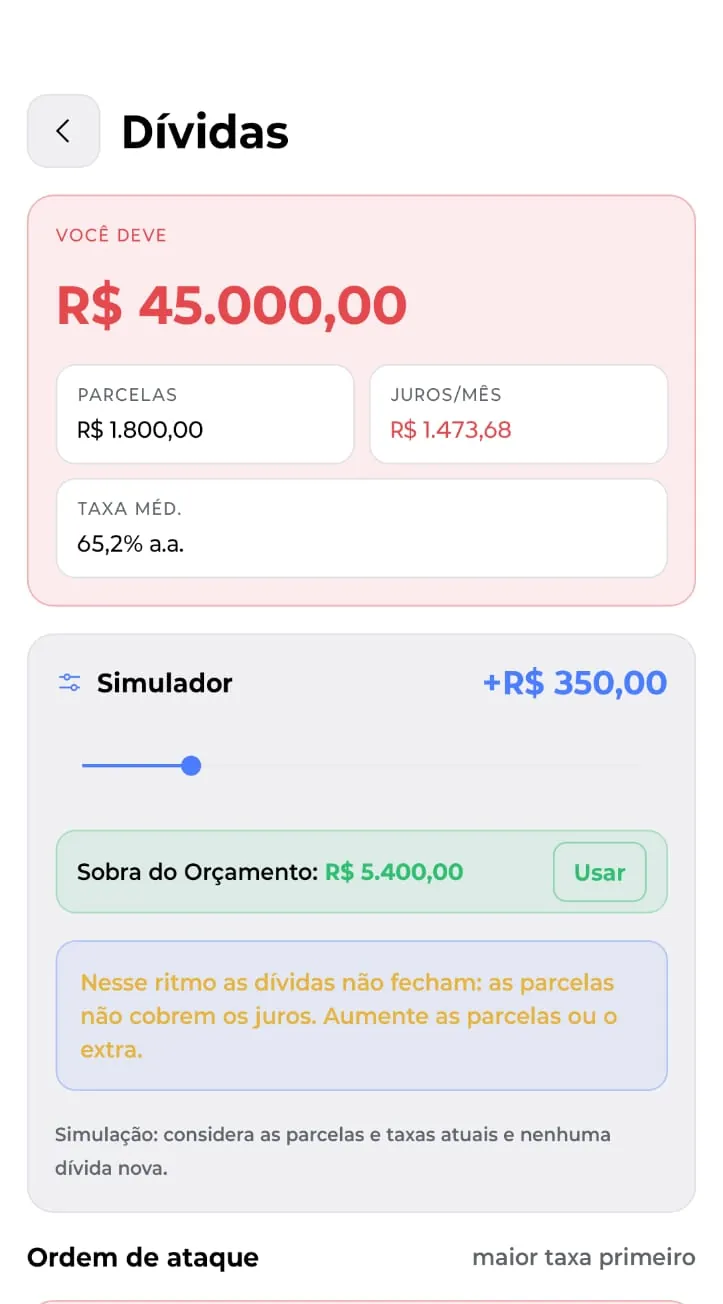
- Com esse pagamento a dívida nunca acaba: a parcela não cobre nem os juros do mês, então o saldo sobe mesmo você pagando em dia. Aumente o valor pago por mês.
Quitou uma? A parcela dela passa a reforçar a próxima da fila.
Cronograma e pagamento de parcela
Toque em Cronograma para abrir a dívida. Ali estão todas as parcelas que faltam, com vencimento, quanto de cada uma é juro, quanto abate do saldo e qual fica o saldo depois dela.
Em Marcar como paga, o Rikezas registra a parcela do mês e faz a separação sozinho. Num consignado de R$ 1.229,00 por mês, por exemplo, a primeira parcela pode ser R$ 672,07 de juros e R$ 556,93 de abatimento.
O gráfico da dívida
Na tela da dívida, o mesmo cronograma aparece de três jeitos. Toque nos botões acima do gráfico para trocar:
- Cada parcela: uma barra por mês, dividida entre o que é juro (vermelho) e o que abate do saldo (verde). No começo a barra é quase toda vermelha; no fim, quase toda verde.
- Saldo devedor: a curva do que você ainda deve, mês a mês, até zerar.
- Acumulado: quanto já virou juro e quanto já abateu, somando desde a primeira parcela, com a linha do seu saldo de hoje para comparar.
Passe o mouse (ou toque) numa barra para ver os números daquela parcela: valor, juros, abatimento, saldo depois e quanto por cento dela é juro. Clicando na barra, a tela rola até aquela linha do cronograma e a destaca — e clicar numa linha do cronograma destaca a barra. Pelo teclado, use Tab até o gráfico e as setas para percorrer as parcelas.
“E se eu adiantar”
Logo acima do gráfico, digite um valor e escolha junto com qual parcela ele seria pago (ou use os atalhos de 1, 2 e 5 mil). O gráfico se refaz na hora: as parcelas que você deixaria de pagar viram barras tracejadas, na visão de saldo aparece uma linha pontilhada mostrando como seria sem adiantar, e no cronograma essas linhas ficam riscadas com “não paga mais”. Em cima, a frase diz quando a dívida terminaria, quantas parcelas a menos e quanto de juros você economizaria.
Preencher com IA (plano Pro)
No cadastro de uma dívida, o botão Preencher com IA lê um documento e preenche o formulário para você conferir. Funciona com o extrato do consignado (eConsig, SouGov, portal do órgão), print do app do banco, contrato ou Cédula de Crédito Bancário, e contracheque. Aceita PDF, JPG e PNG de até 10 MB e 5 páginas, ou texto colado. São até 10 leituras por dia.
Cada campo lido vem com um selo, para você saber em quem confiar:
| Selo | O que quer dizer |
|---|---|
| Do documento | Copiado como está no arquivo. O trecho de origem aparece embaixo do campo. |
| Calculado | Deduzido de outros números do documento (ex.: 55 prestações − 29 pagas = 26 que faltam). |
| Estimado | Não estava no documento. Confira antes de salvar. |
| Não encontrado | Não está no arquivo. Preencha se você souber. |
A IA só copia; as contas são do Rikezas. Ela extrai os valores brutos e diz de onde tirou cada um. Quem calcula as parcelas que faltam, a próxima parcela, a taxa ao mês e o saldo é o app, com o mesmo motor do resto da tela. É por isso que nenhum número inventado entra no seu cadastro.
O saldo para quitar quase sempre vem como “Estimado”: o extrato do consignado não traz o valor de quitação, então o Rikezas calcula quanto valem hoje as parcelas que faltam, à taxa do contrato. Para o valor exato, consulte o saldo de quitação no app do banco e corrija o campo.
Quando os números do documento se contradizem, o Rikezas pergunta em vez de escolher sozinho. É comum no extrato do consignado: ele mostra o contrato original (por exemplo, 72 parcelas com 44 pagas) e também o cronograma vigente (55 parcelas com 29 pagas). A tela apresenta as duas opções e recomenda a que termina na mesma “Data final” impressa no documento.
Nada é salvo enquanto você não revisar e clicar em Salvar: os dados caem no formulário normal, e todos os campos continuam editáveis. Se a leitura falhar — documento ilegível, digitalizado sem texto, arquivo grande demais ou IA fora do ar —, o cadastro à mão continua ali do lado.
Adiantar pagamento
Um valor extra, fora da parcela, vai inteiro para o saldo — não tem juro no meio. Você escolhe o que quer diminuir:
- O prazo: a parcela continua igual e você acaba de pagar antes. É o que economiza mais juros.
- O valor da parcela: o prazo continua igual e sobra mais dinheiro todo mês.
Adiantar cedo economiza muito mais do que adiantar perto do fim, porque corta os juros de todos os meses seguintes.
Simulador de quitação
E se você pagasse um valor extra por mês? Arraste Extra por mês e o simulador compara “só as parcelas” com “com o extra”, mostrando quantos meses e quanto de juros você economiza. O extra vai sempre para a dívida de maior taxa, e a parcela de cada dívida quitada passa a reforçar a próxima da fila. A simulação usa o prazo real de cada contrato e não considera nenhuma dívida nova; dívidas sem contrato completo ficam de fora.
Histórico, quitar e excluir
- Histórico: na tela da dívida, lista tudo que já foi pago — parcelas, adiantamentos e pagamentos avulsos. Excluir um lançamento desfaz exatamente o que ele fez: o saldo volta, e no caso de uma parcela o contador e o vencimento também.
- Pagamento avulso: para dívidas sem contrato cadastrado, continua existindo o registro simples, que abate o valor inteiro do saldo.
- Quitar: quando o saldo chega a zero, o app pergunta se você quer quitar. A dívida vai para “Quitadas”, com a data, e pode ser reaberta. Quitar é sempre manual.
- Excluir: apaga a dívida de vez. Só é possível se ela não tiver pagamentos registrados.
Perguntas frequentes
Preciso saber a taxa de juros para cadastrar?
Não. Informe o saldo para quitar, a parcela e quantas parcelas faltam — o Rikezas calcula a taxa a partir desses três números. A taxa do contrato é opcional e serve só para conferir.
Por que apareceu "os números não fecham"?
Porque a parcela multiplicada pelas parcelas que faltam é menor que o saldo para quitar — nenhum contrato funciona assim. Confira o saldo de quitação no app do banco (não a soma das parcelas) e o número de parcelas que faltam.
Paguei R$ 1.229 e o saldo só caiu R$ 556. Está errado?
Não. O resto foi o juro daquele mês. Em dívida parcelada o saldo cai só pelo abatimento, e a parte que abate cresce a cada mês até a última parcela.
Posso escolher o método bola de neve?
A ordem é sempre pela maior taxa (avalanche), que é a que paga menos juros no total. O efeito bola de neve existe de outro jeito: a parcela de cada dívida quitada é levada para a próxima da fila.
Preciso cadastrar as parcelas também no Orçamento?
Não. As parcelas das dívidas entram no Orçamento sozinhas, na linha travada “Parcelas de dívidas”.
Escreva para jonatasramossilva7@gmail.com contando em que tela você está e o que aconteceu. Ou volte para a central de ajuda.